Tulisan ini berisi panduan praktis penggunaan Macro, bahasa pemrograman Basic di OpenOffice. Penggunaan Macro OpenOffice Calc hampir sama dengan Macro di Microsoft Office Excel. Dengan mengikuti panduan ini diharapkan dapat memahami dasar penggunaan Macro di OpenOffice Calc.
Pendahuluan
OpenOffice sudah banyak dipergunakan orang dalam melakukan pekerjaaan perhitungan, analisa, pembuatan dokumen, grafik, bahan presentasi dan lain sebagainya. Penggunaan OpenOffice hampir sama dengan Microsoft Office. Perhitungan mengunakan macro di excel microsoft office hampir sama dengan penggunaan macro di OpenOffice Calc. Bahasa Basic menjadi dasar dari program Macro, baik di Microsoft Office maupun di OpenOffice. Karena semakin banyaknya penggunaan OpenOffice, akan tetapi tidak banyaknya panduan dokumen yang tersedia untuk penggunaan Macro di OpenOffice, maka ini menjadi alasan penulis membuat panduan praktis ini.
Bahasa pemrograman Macro di Mocrosoft Office hampir sama dengan bahasa pemrograman Macro di OpenOffice, keduanya menggunakan dasar bahasa pemrograman Basic.
Cara-cara praktis mempergunakan Macro dapat dilakukan dengan mengikuti manual singkat ini.
Sebelum membuat dan menjalankan program macro, terlebih dahulu kita merubah tingkat/level sekuriti dari Macro ini agar program ini dapat dijalankan.
1. MERUBAH LEVEL SEKURITI
Untuk merubah sekuriti dapat dilakukan melalui menu Tools >> Options >> Security >> Macro Security >> Security Level. Lihat Gambar 1. sebagai berikut,
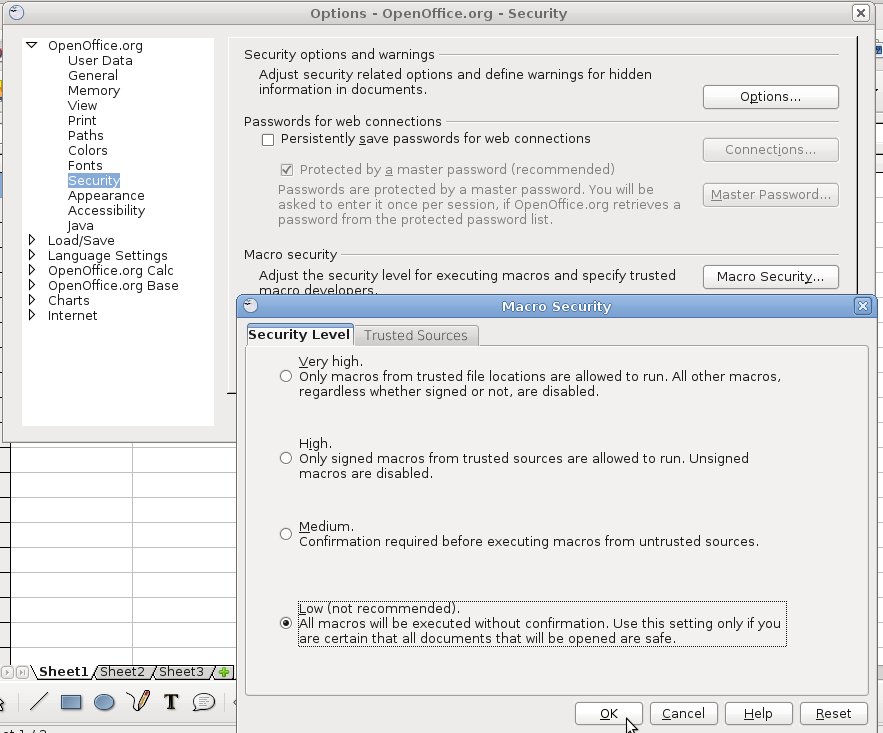
Gambar 1. Merubah Security Level
2. MEMBUKA MENU OPENOFFICE
Untuk membuka Macro OpenOffice melalui menu Tools > Macros > Organize Macros > OpenOffice.org Basic. Lihat seperti Gambar 2 berikut,

Gambar 2. Membuka menu OpenOffice.org Basic
Setelah menu ini diklik, maka akan muncul kotak dialog OpenOffice.org Basic Macros seperti Gambar 3 sebagai berikut,

Gambar 3. Kotak dialog OpenOffice.org Masic Macros
Dengan mengetikkan contoh1 pada textbox nama macro (Macro name) lalu klik tombol New, maka akan muncul tampilan seperti Gambar 4 berikut,
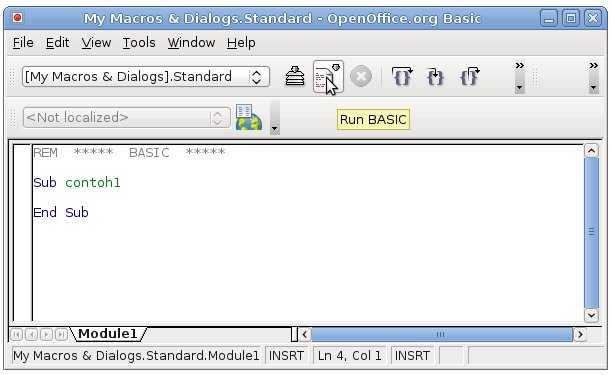
Gambar 4. Membuka Subroutine contoh1
3. CONTOH SINTAKS BASIC
Contoh sintaks program basic adalah sebagai berikut,
Sub contoh1
osheet = thiscomponent.sheets(0)
n = osheet.getcellbyposition(0,0).getvalue()
for i= 1 to n
k = i*i
osheet.getcellbyposition(1,i).setvalue(k)
next I
End Sub
Contoh penulisan sintaks basic pada pemrograman macro dapat dilihat pada Gambar 5 berikut,
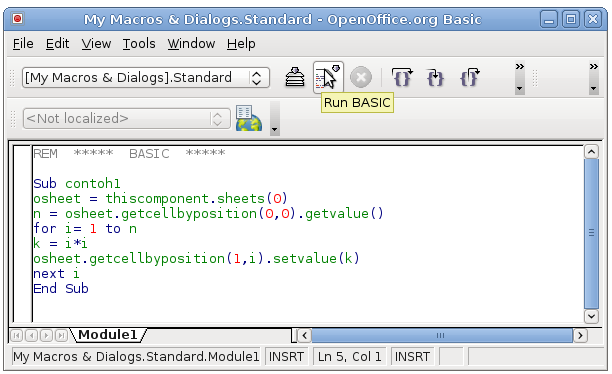
Gambar 5. Penulisan sintaks Basic pada Sub contoh1
Dengan mengklik tombol menu Run BASIC maka program ini akan membaca atau mengambil nilai cell baris pertama dari kolom A yang nilainya sudah dimasukkan terlebih dahulu, dan menulis ke cell mulai dari baris ke 2 s/d baris ke 11 kolom B dari cell sheet OpenOffice Calc yang aktif. Lihat seperti Gambar 6. Berikut,
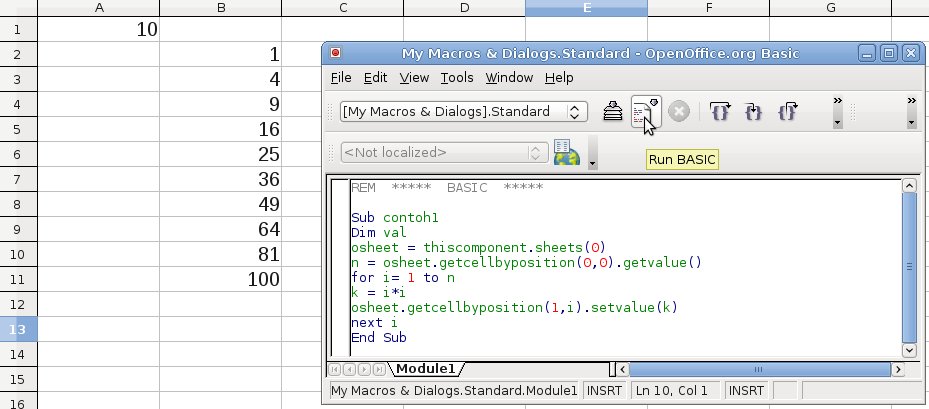
Gambar 6. Contoh sintaks yang sudah dijalankan.
4. PENJELASAN SINTAKS
Dari sintaks yang ditulis dapat dijelaskan seperti dalam Tabel 1 sebagai berikut,
Tabel 1. Penjelasan sintaks Macro.
|
osheet = thiscomponent.sheets(0) |
Sheet yang sedang akan dijalankan/aktif adalah sheet pertama (dengan indeks 0) |
|
n = osheet.getcellbyposition(0,0).getvalue() |
Dari sheet yang aktif, nilai dari posisi cell (0,0) atau cell di baris pertama (0), kolom pertama (0) diambil nilainya sebagai nilai dari variabel n. |
|
for i= 1 to n Next i |
Ini adalah perintah looping yang akan melakukan perintah sebanyak n. |
|
k = i*i |
Varianel k = i x i |
|
osheet.getcellbyposition(1,i).setvalue(k) |
Sintaks ini melakukan perintah memasukkan nilai k pada cell dari sheets yang aktif, yaitu untuk posisi cell (1,i) atau cell baris ke 2 s/d baris ke 11 (dimana: i = 1 s/d 10) dari kolom kedua (1). |
Untuk Sintaks yang lain dapat dipelajari karena sintaksnya mirip dengan bahasa pemrograman Basic. Demikianlah contoh penggunaan macro di OpenOffice Calc. Semoga dengan tutorial yang singkat ini dapat membantu dalam pembuatan program Macro untuk OpenOffice Calc. pdf nya dapat di download dari sini atau dari ilmukomputer.
This will be the correct weblog for anybody who wants to learn about this topic. You comprehend so significantly its almost tough to argue with you (not that I really would want?-HaHa). You definitely put a brand new spin on a subject thats been written about for years. Awesome stuff, just awesome!
christian louboutin
http://buynfljerseysgo.amkeblock.net
An impressive share, I just given this onto a colleague who was performing somewhat analysis on this. And he actually purchased me breakfast for the reason that I found it for him.. smile. So let me reword that: Thnx for the treat! But yeah Thnkx for spending the time to discuss this, I feel strongly about it and really like reading alot more on this subject. If doable, as you turn out to be expertise, would you mind updating your weblog with much more details? It’s extremely valuable for me. Massive thumb up for this blog post!
christian louboutin outlets